
本文参考了以下文章,如有侵权请联系作者,作者将立刻删除:
在日常使用大模型时,我们往往会选择直接登录模型官网调用 API,但这种方法常受到收费标准、网络环境的限制。相比之下,将模型部署在本地不仅能实现离线使用,还能有效规避数据泄露的风险。本文将详细记录大模型的本地部署方法。
1. 下载 Ollama#
Ollama 是一个“傻瓜式”本地大模型启动器——一条命令就能把 Llama、Qwen、Gemma 等开源大模型下载、安装并运行在你的电脑或服务器上,无需安装复杂依赖,也无需把数据传上云端。
官网下载 Ollama :https://ollama.com/ ↗
进入官网后选择适合自己操作系统的版本,点击 Download 即可
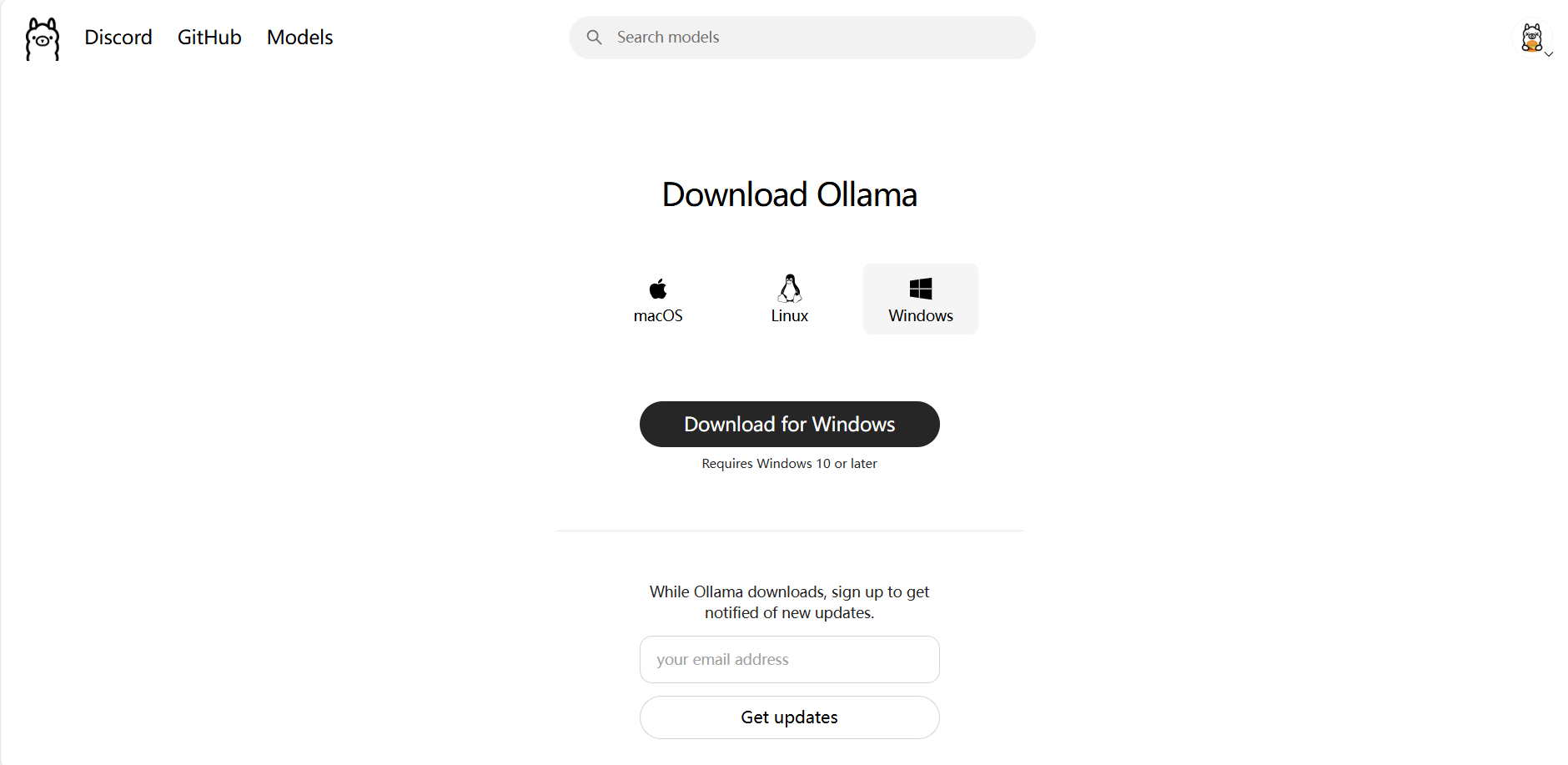
下载ollama
由于 C 盘空间有限,我们选择将软件和模型文件安装在 F 盘(想安装到 C 盘的可以直接跳过以下部分)
首先打开下载好的 OllamaSetup.exe 所在的文件夹,点击上方的文件路径搜索栏,输入cmd后回车进入命令行界面
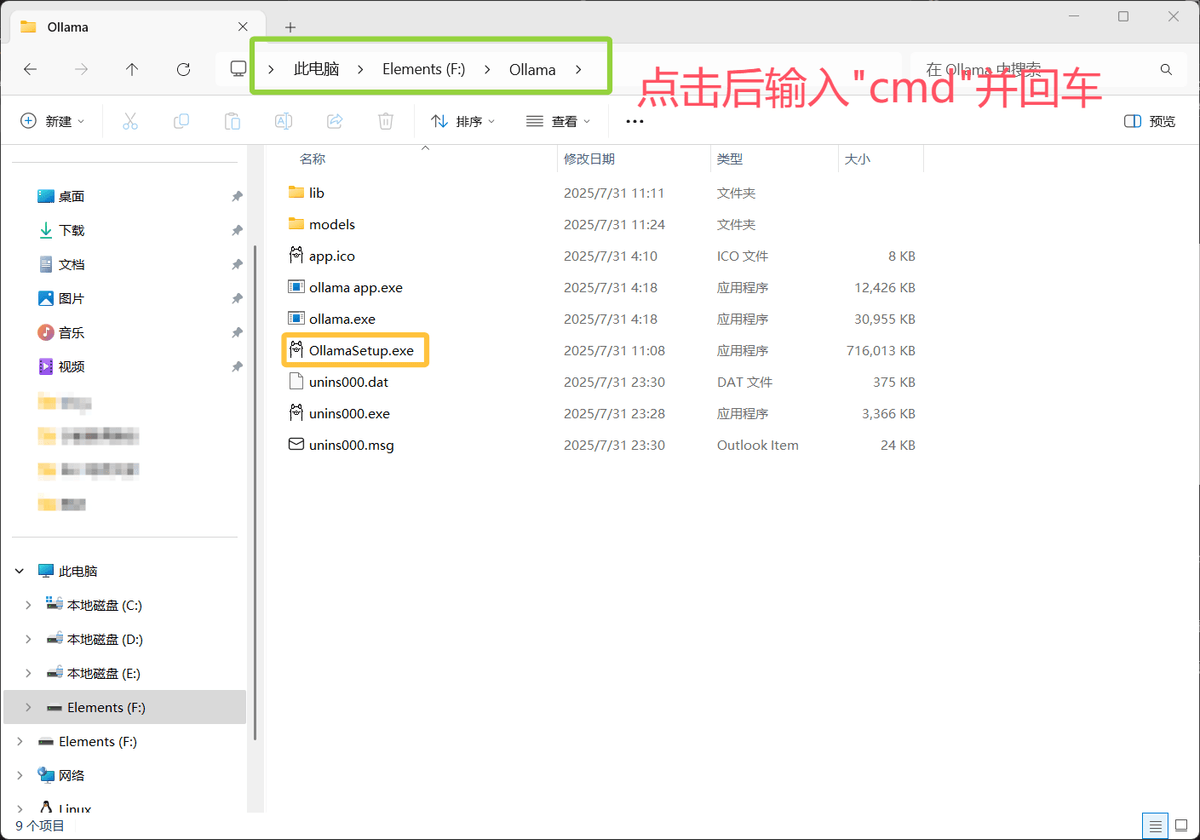
安装ollama
输入指令
OllamaSetup.exe /DIR=Path_To_FilePath_To_File 用 OllamaSetup.exe 所在的文件夹地址代替,比如我的指令就是
OllamaSetup.exe /DIR=F:\Ollama这样 Ollama 软件和 models 文件夹就都在 F 盘了
2. 下载 ChatBox#
ChatBox 是一个接入了大模型的客户端界面,理论上我们完成本地部署之后可以直接在命令行界面和 LLM 对话,但 ChatBox 提供了一个 UI 界面,通过它我们可以更清楚地看到对话记录等信息
官网下载 ChatBox:https://chatboxai.app/zh ↗
安装过程比较简单,就不演示了 (・ω・)
3. 下载模型文件并运行#
进入 Ollama 官网,点击官网左上角的 “Models”,进入模型选择界面
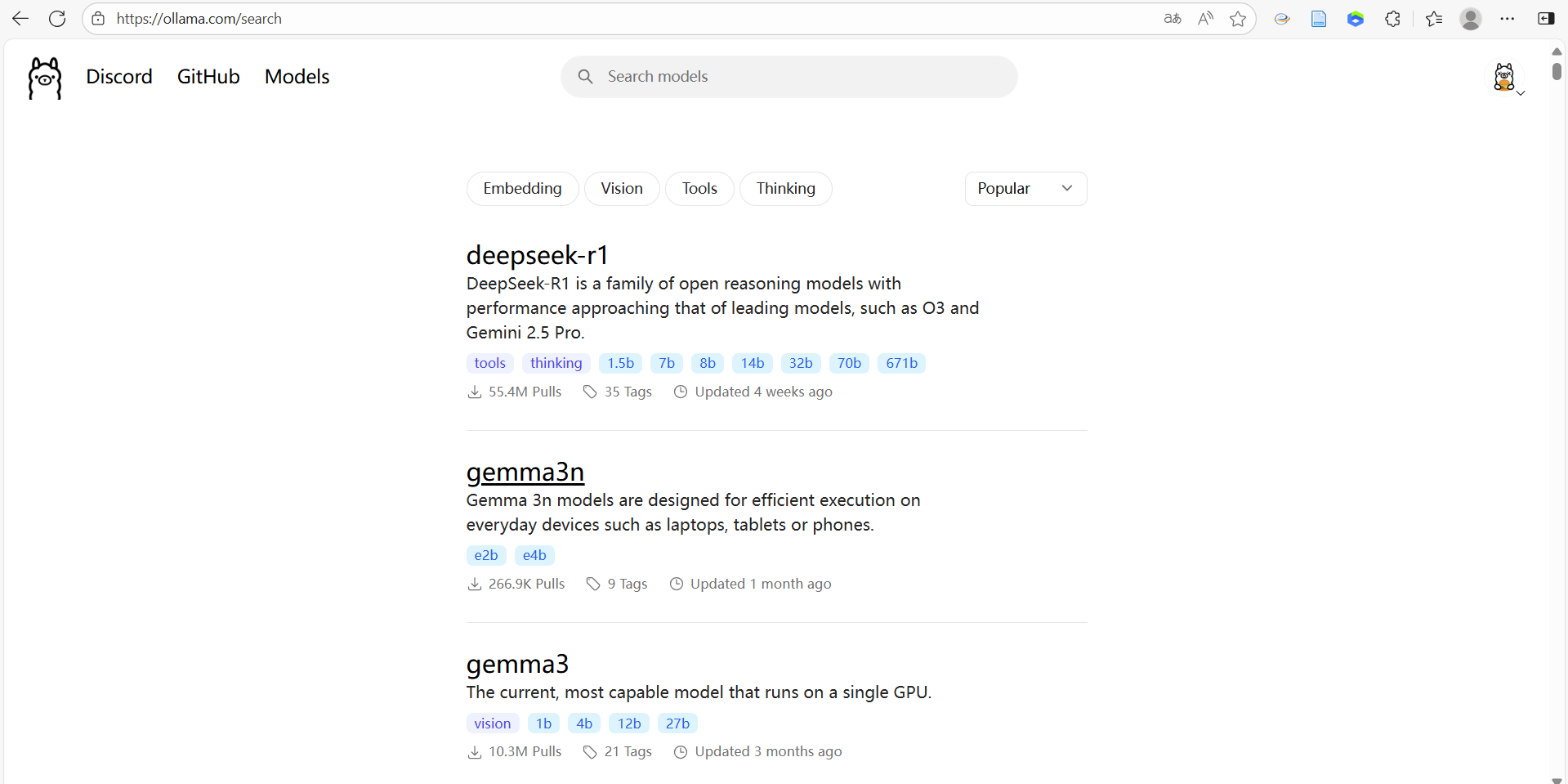
模型选择页面
我们本次要部署的大模型是 deepseek-r1 ,点击 deepseek-r1 后进入如下界面
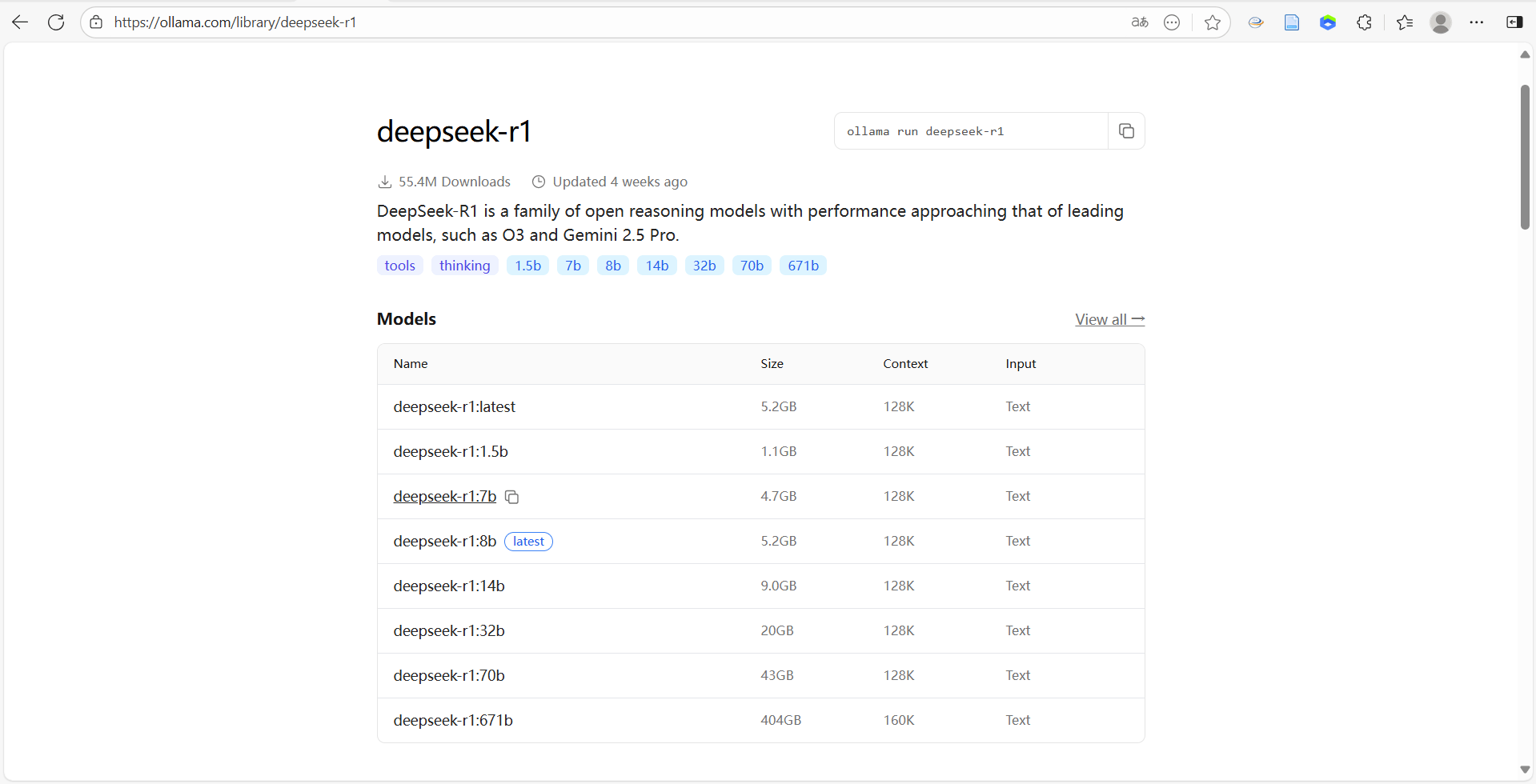
deepseek-r1模型
在 Models 中,Name 为模型名称,模型后面的数字表示参数量,如 7b 表示该模型的参数量为 70 亿(7 billion);Size 为模型占用的磁盘空间大小;Context 为上下文长度,如 128K 表示模型可处理 128,000 个 token 的前文信息;Input 为输入类型,这几个模型的输入信息均为文本类型
大家可以根据设备的硬件性能选择合适的模型,我选择的模型为 deepseek-r1:1.5b
打开终端,输入
ollama run deepseek-r1:1.5b即可看到模型的下载过程
下载完成后可直接和模型对话
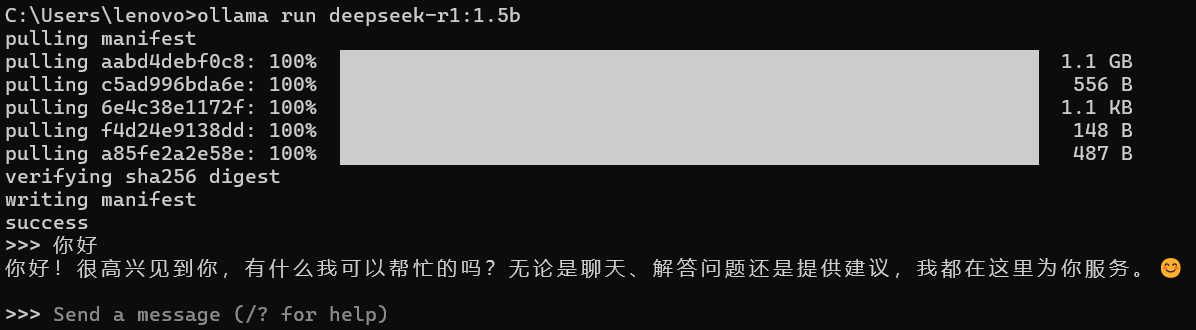
模型下载与对话
常用指令:
# 模型文件下载与运行
ollama run model_name

# 查看本地模型列表
ollama list

# 删除某个模型
ollama rm model_name

# 结束和模型的对话
/bye4. ChatBox 接入本地模型#
打开 ChatBox,按下图顺序操作,在序号 4 处按图中方式填写,在序号 5 处点击获取后添加对应模型即可
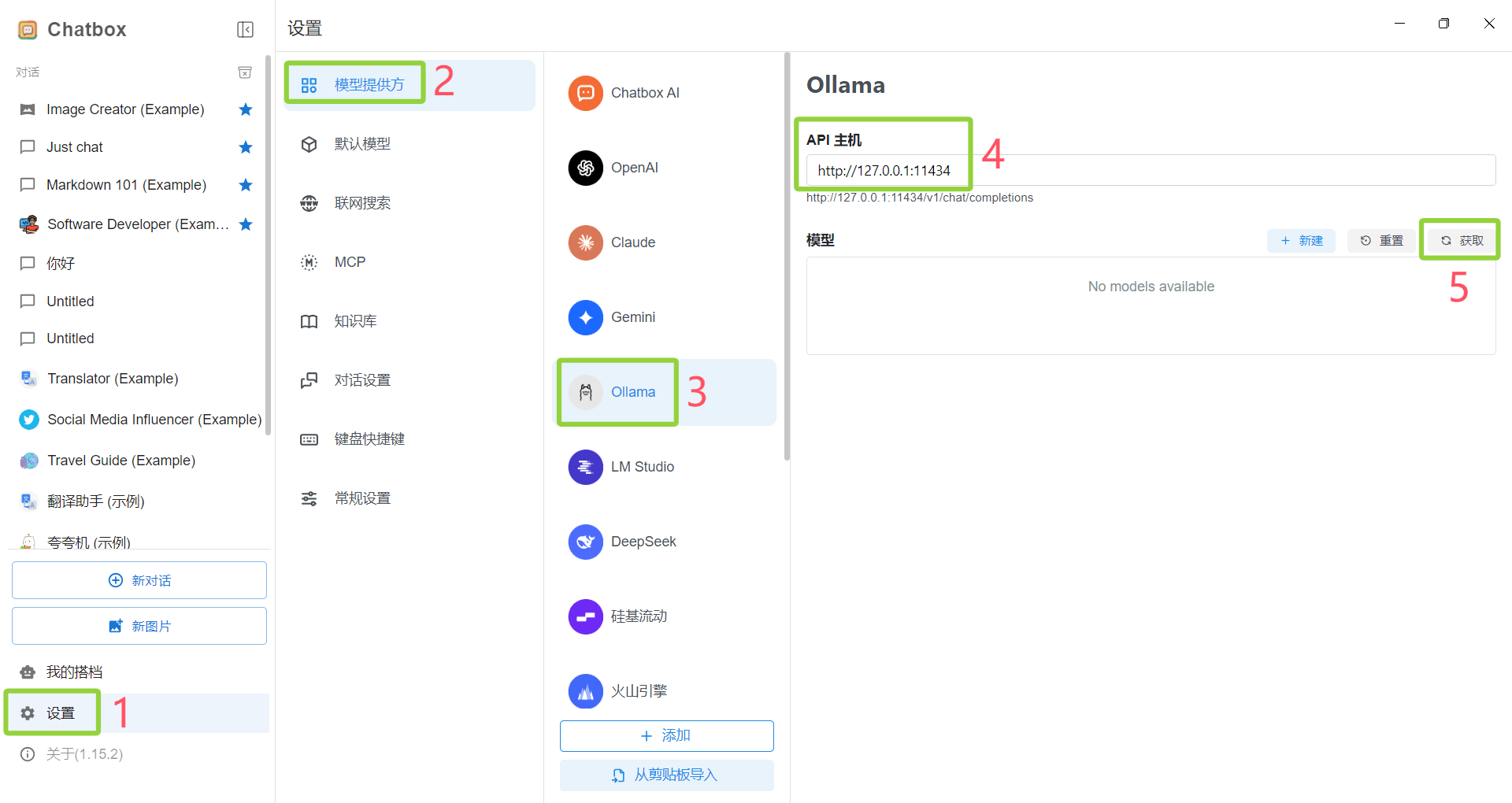
ChatBox接入本地模型
打开”编辑系统环境变量”,进入”环境变量”,点击”新建”,新建两个环境变量:
变量名:OLLAMA_HOST 变量值:0.0.0.0
变量名:OLLAMA_ORIGING 变量值:*
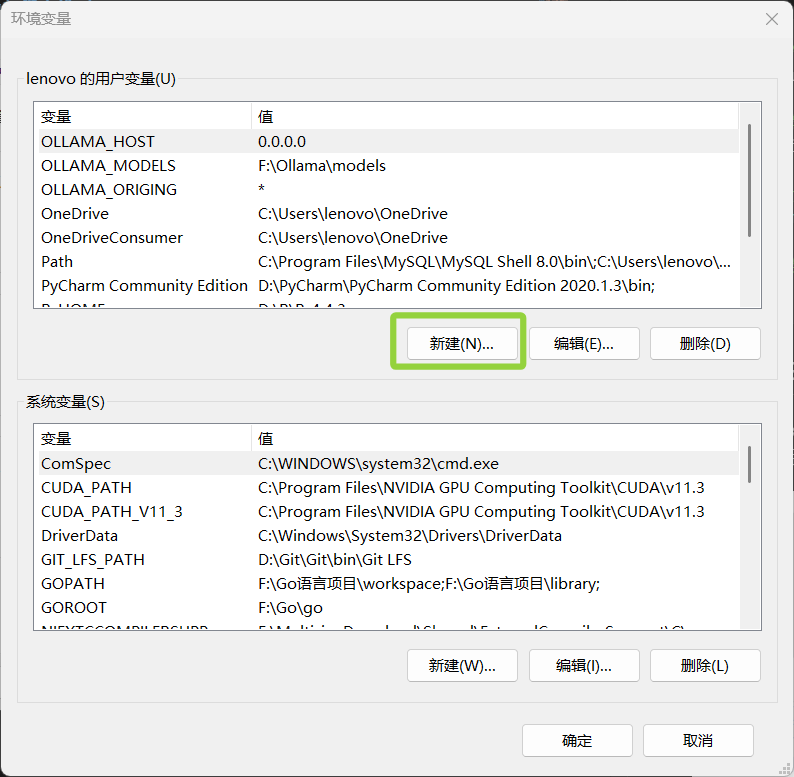
新建环境变量
保存后退出 Ollama,并重启 Ollama
再打开 ChatBox,即可正常对话
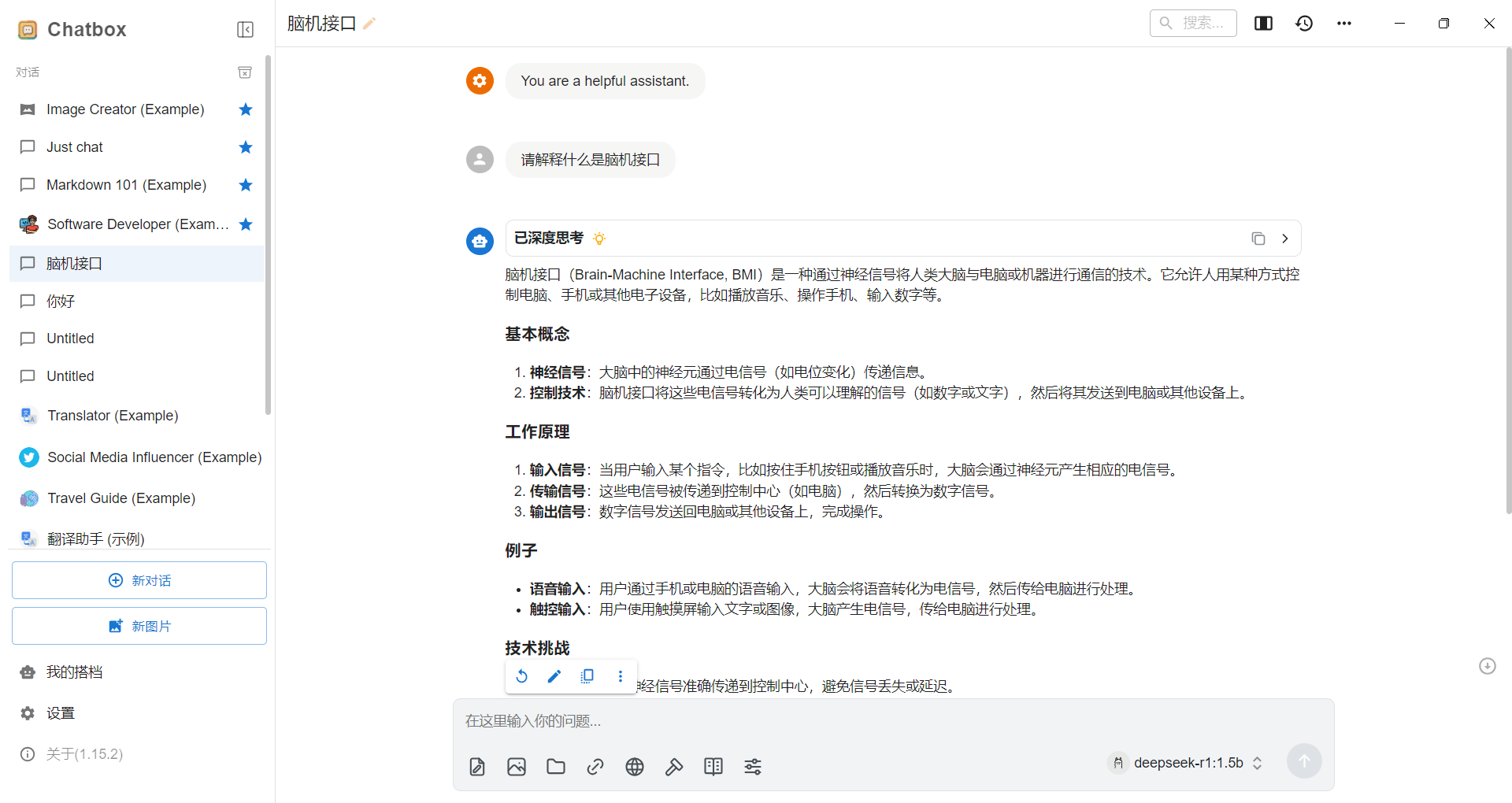
使用ChatBox和模型对话